Автоматизация рассрочки — просто, понятно, под контролем
Следуя этой инструкции, вы настроите сервис и организуете продажи в рассрочку так, чтобы всё было прозрачно, удобно и под полным контролем. Система возьмёт на себя рутинные задачи и поможет вам работать с клиентами эффективнее.
Что берёт на себя система
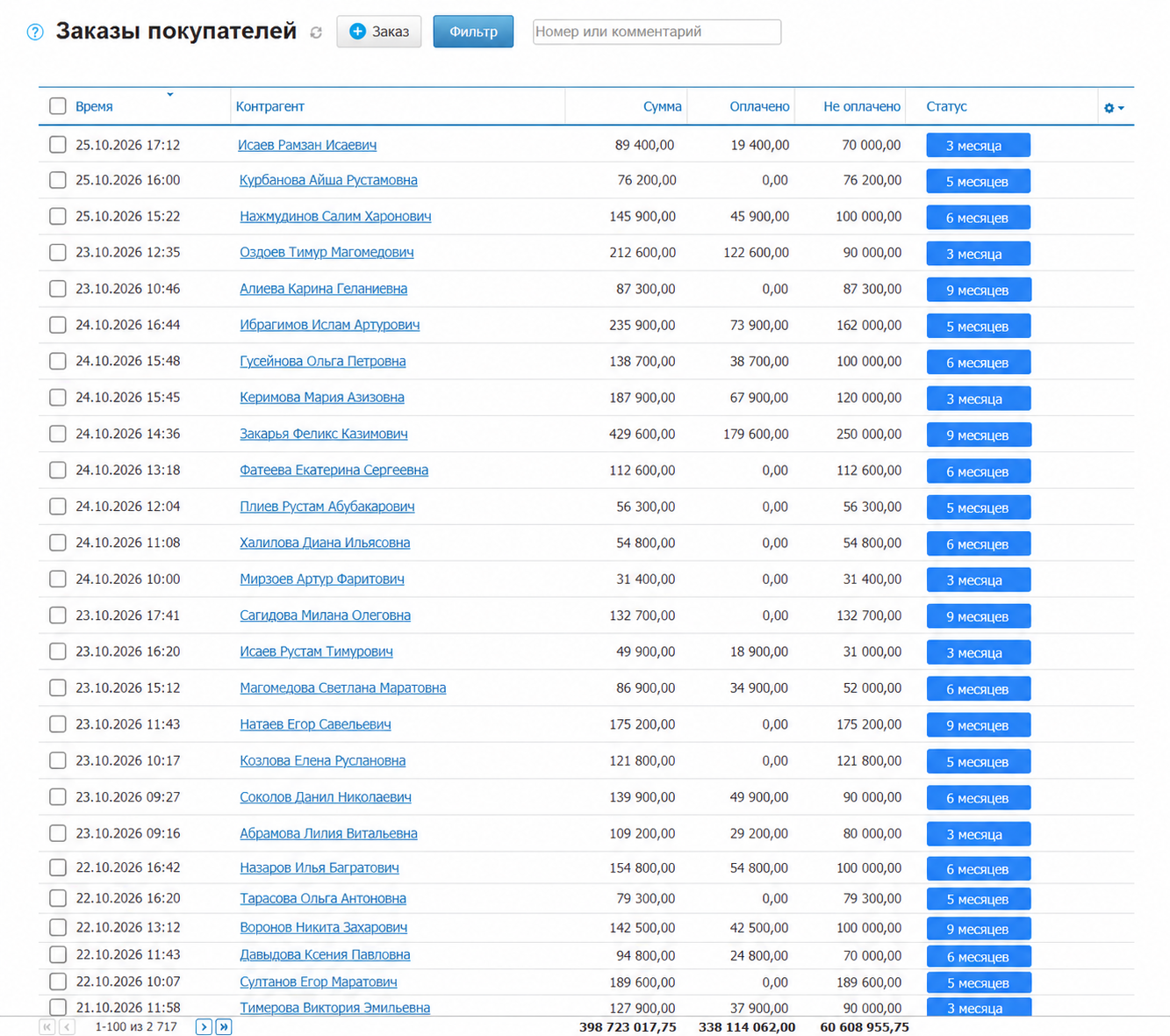
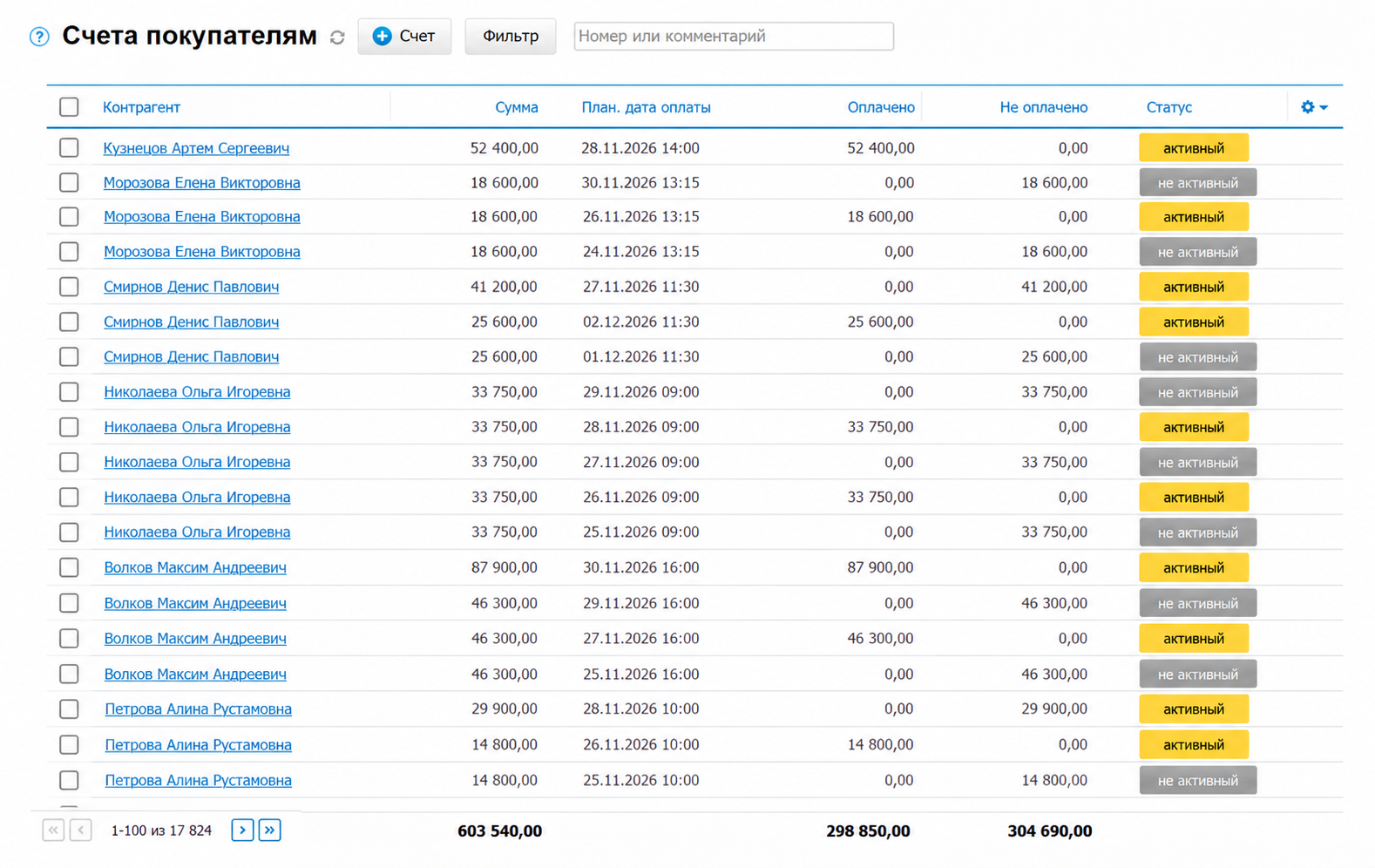
Как будет выглядеть ваш учёт в МоёмСкладе
Вы сможете быстро видеть, сколько оплат внесено, сколько закрыто, у кого подошёл срок, какие счета просрочены, кто и что купил. Ключевая информация по рассрочкам будет под рукой в привычном МоёмСкладе.
Подготовка к настройке
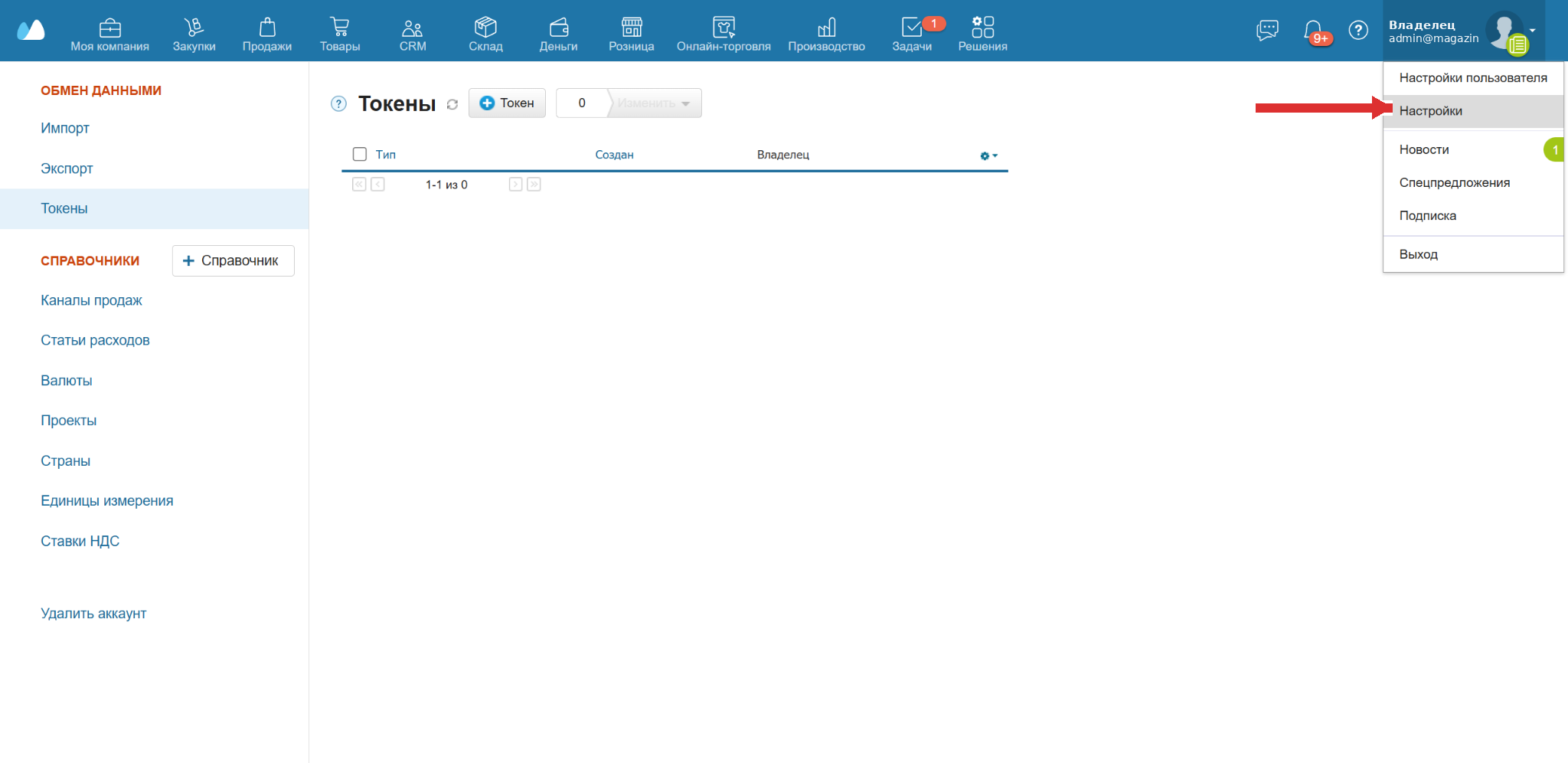
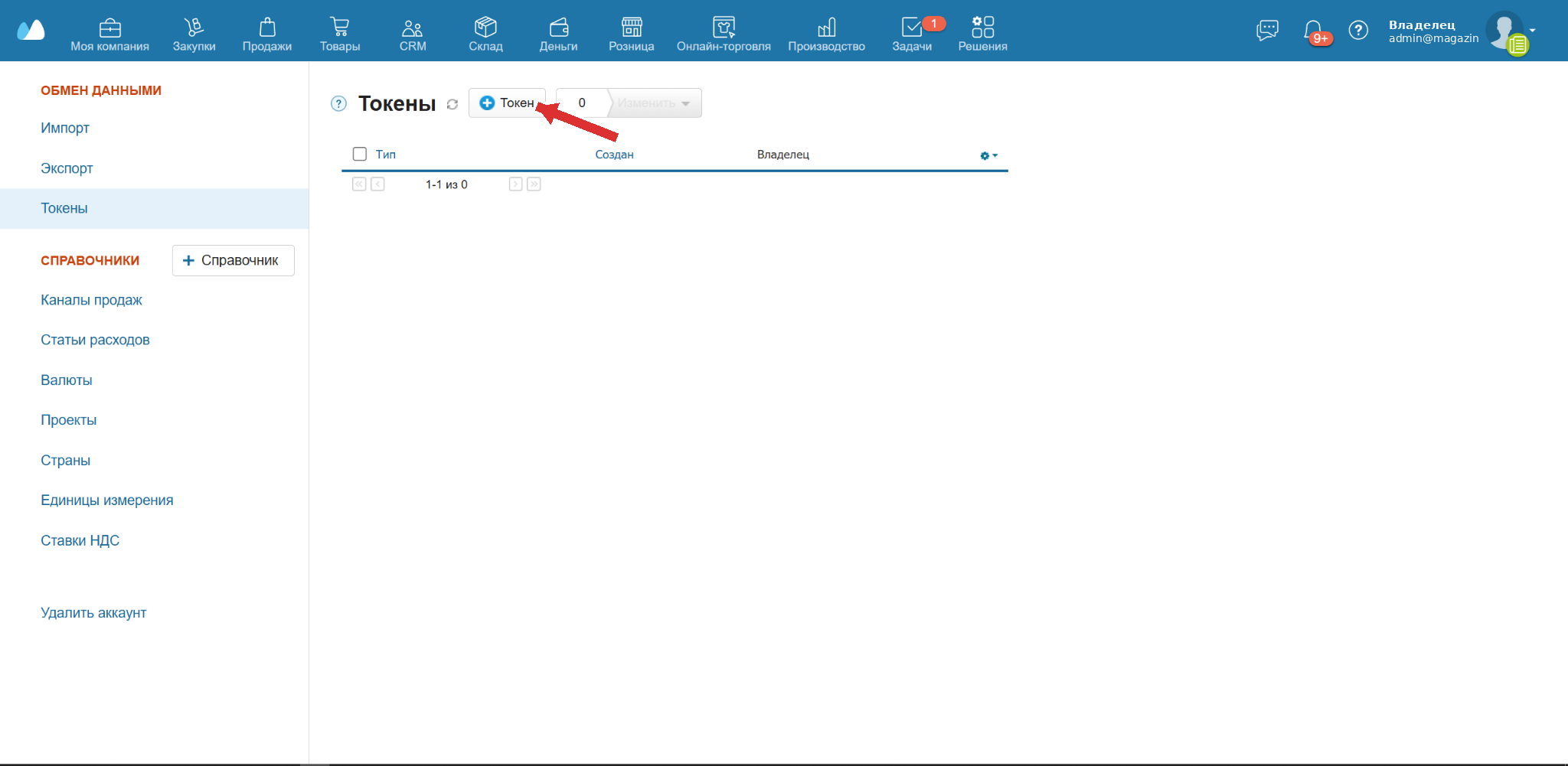
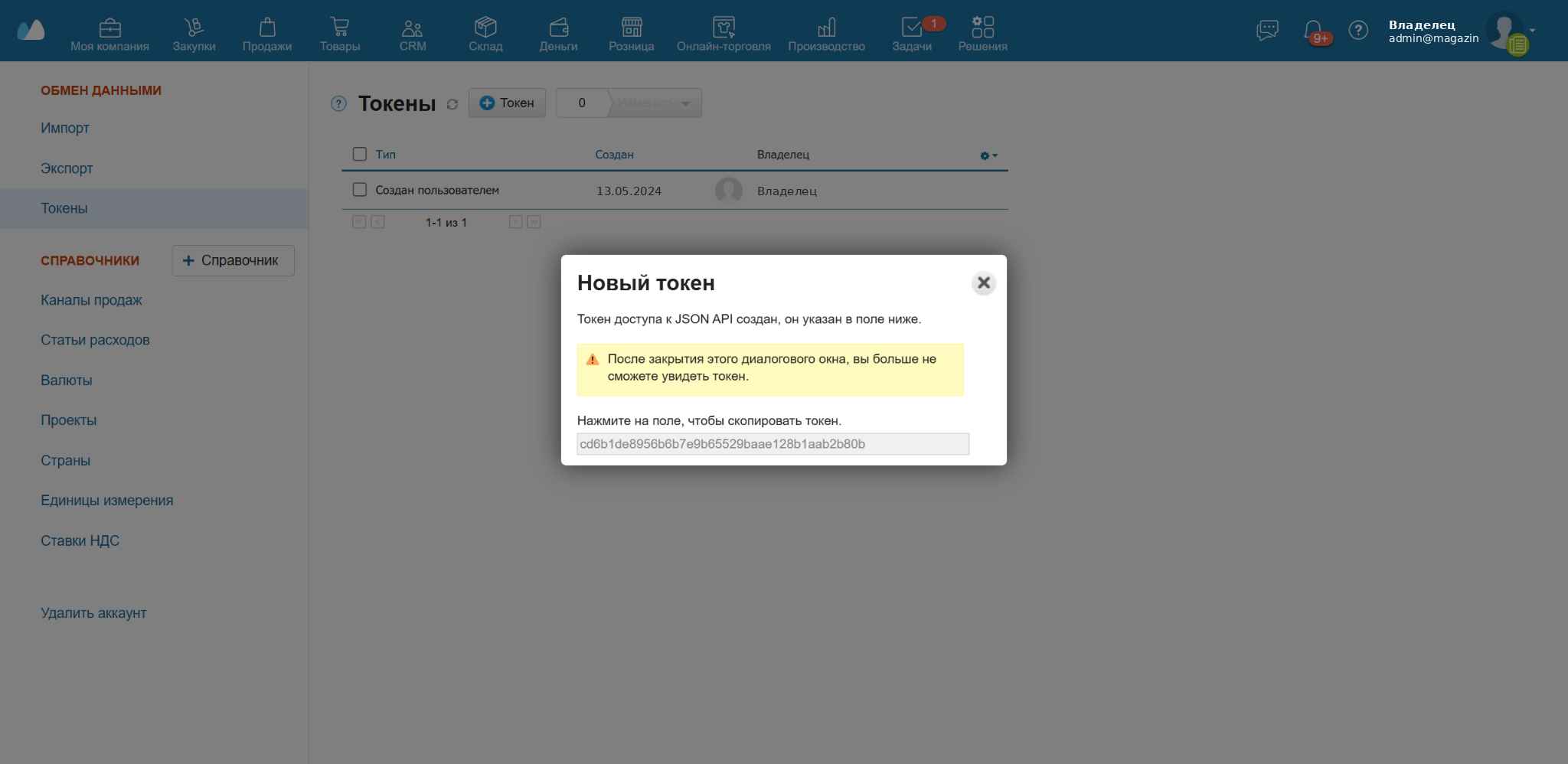
Создайте токен доступа в МойСкладе: откройте «Настройки пользователя» → «Настройки» → «Токены» и нажмите «+ Токен». Нажмите на появившееся значение, чтобы скопировать его; после закрытия окна посмотреть токен повторно нельзя. Затем вставьте токен в форму подключения при регистрации на сайте.
Две цены для каждой рассрочки
Для каждого вида рассрочки используются две специальные цены:
Цена с наценкой — итоговая стоимость товара с учётом условий рассрочки.
Месячная оплата — сумма, которую покупатель должен вносить каждый месяц.
Обе цены рассчитываются автоматически по созданным вами правилам.
Создание цен и правил расчёта
Для начала перейдите в раздел «Правила цен». Здесь необходимо создать две цены и настроить правила, по которым они будут рассчитываться.
Первое правило — цена с наценкой
- Нажмите «+ Новое правило цен», затем «+ Цена» и создайте новую цену.
- Укажите короткое и понятное название, например «3 мес. — наценка».
- Создайте для этой цены правило расчёта.
- В качестве исходной выберите розничную цену товара.
- Укажите формулу, по которой будет рассчитываться наценка, и сохраните правило.
Второе правило — месячная оплата
- Снова нажмите «+ Новое правило цен», затем «+ Цена» и создайте вторую цену.
- Назовите её, например «3 мес. — платёж».
- Создайте для неё правило расчёта.
- В качестве исходной выберите уже созданную цену с наценкой.
- Укажите формулу расчёта ежемесячного платежа и сохраните правило.
После создания двух связанных правил объедините их в цепочку. Если сайт обнаружит связь автоматически, нажмите «Объединить найденные». Если кнопка не появляется, откройте «Создать цепочку вручную», выберите оба правила в правильном порядке и нажмите «Создать цепочку».
Рекомендуем давать ценам и правилам короткие, понятные названия. Так проще находить нужные настройки.
Настройка видов рассрочки
После создания цен и правил перейдите в раздел «Виды рассрочек».
Сначала создайте статус
- Нажмите «+ Статус».
- Укажите понятное название, например «3 месяца».
- Сохраните статус.
Затем задайте ему цены
- Выберите созданный статус.
- Укажите ранее созданную цену с наценкой.
- Выберите соответствующую цену месячной оплаты.
- Укажите количество счетов для этого вида рассрочки.
- Сохраните настройки.
Повторите действия для остальных видов рассрочки. Теперь система знает, как рассчитывать каждый вариант и сколько счетов подготовить для покупателя.
Ненужные виды рассрочек можно скрыть кнопкой с иконкой перечёркнутого глаза напротив статуса. Чтобы вернуть их, откройте «Скрытые статусы» и нажмите на иконку открытого глаза рядом с нужным статусом.
Автоматическое создание договоров
На бесплатном пробном и расширенном тарифах доступны шаблоны договоров. Система автоматически подставляет в договор данные заказа и покупателя.
Вы можете использовать общий шаблон или назначить отдельный для конкретной рассрочки.
Общий шаблон
- Перейдите в «Виды рассрочек».
- Найдите кнопки «Экспорт общего шаблона» и «Импорт общего шаблона».
- Чтобы изменить шаблон, скачайте текущий вариант, внесите изменения в Word и загрузите файл через «Импорт общего шаблона».
Отдельный шаблон
- Откройте «Виды рассрочек».
- Найдите нужный вид.
- Нажмите «Загрузить отдельный шаблон» и выберите Word-файл.
Если у вида рассрочки есть собственный шаблон, он используется вместо общего.
Как подготовить свой шаблон в Word
Создайте документ в формате .docx и вставьте в нужные места переменные точно в том виде, как показано ниже (с двойными фигурными скобками). При создании договора система заменит их данными заказа:
{{order_number}}— номер заказа;{{order_date}}— дата заказа.{{buyer_name}}— ФИО покупателя;{{buyer_passport}}— паспорт;{{buyer_address}}— адрес;{{buyer_phone}}— телефон.{{delivery_address}}— адрес доставки.{{guarantor_name}},{{guarantor_passport}},{{guarantor_address}},{{guarantor_phone}}— данные поручителя (если есть).{{order_total}}— общая сумма заказа;{{paid_sum}}— уже оплачено;{{monthly_payment}}— ежемесячный платёж.{{product_name}},{{product_qty}}— название и количество товара.{{payment_no}},{{payment_date}},{{payment_amount}}— номер, дата и сумма платежа.
Для списка товаров и графика платежей удобнее скачать общий шаблон и изменить его: строки таблиц с переменными товара и платежа система может повторять автоматически.
Telegram-калькулятор для сотрудников
Telegram-бот помогает быстро рассчитать доступные варианты рассрочки без ручных вычислений.
- Откройте «Общие настройки».
- Нажмите кнопку настройки Telegram.
- Убедитесь, что на устройстве выполнен вход в Telegram через приложение или браузер.
- В открывшемся чате с ботом нажмите Start / Начать.
«Рассчитать» — укажите название товара и розничную стоимость; бот покажет доступные виды рассрочки, наценку, первый взнос и ежемесячный платёж.
Бот также может отправлять служебные уведомления о подключении WhatsApp.
WhatsApp-уведомления покупателям
WhatsApp позволяет напоминать покупателям о предстоящих платежах. Функция доступна на расширенном тарифе и во время бесплатного пробного периода.
Подключение
- Откройте раздел «WhatsApp».
- Запустите подключение устройства.
- На телефоне откройте WhatsApp и раздел связанных устройств.
- Отсканируйте QR-код с сайта.
- Убедитесь, что устройство подключено.
Настройка уведомлений
- Нажмите «Новое правило».
- Выберите событие отправки, например приближение срока оплаты.
- Настройте время и текст сообщения.
- Сохраните правило и убедитесь, что оно включено.
Для отправки уведомлений WhatsApp должен оставаться подключённым.
Всё готово к первой рассрочке
Когда цены, правила и виды рассрочки настроены, система готова автоматически рассчитывать стоимость товаров, формировать документы и создавать счета с датами оплаты.
Создайте первую тестовую продажу и проверьте суммы, количество счетов, даты платежей и договор.
Если у вас есть пожелания по настройке самого МоегоСклада, вы можете оставить запрос в чате техподдержки. Для этого нажмите на значок вопросительного знака в верхней части экрана и отправьте сообщение.
Как оформить рассрочку в МоемСкладе
Добавление видов рассрочки в бизнес-процесс
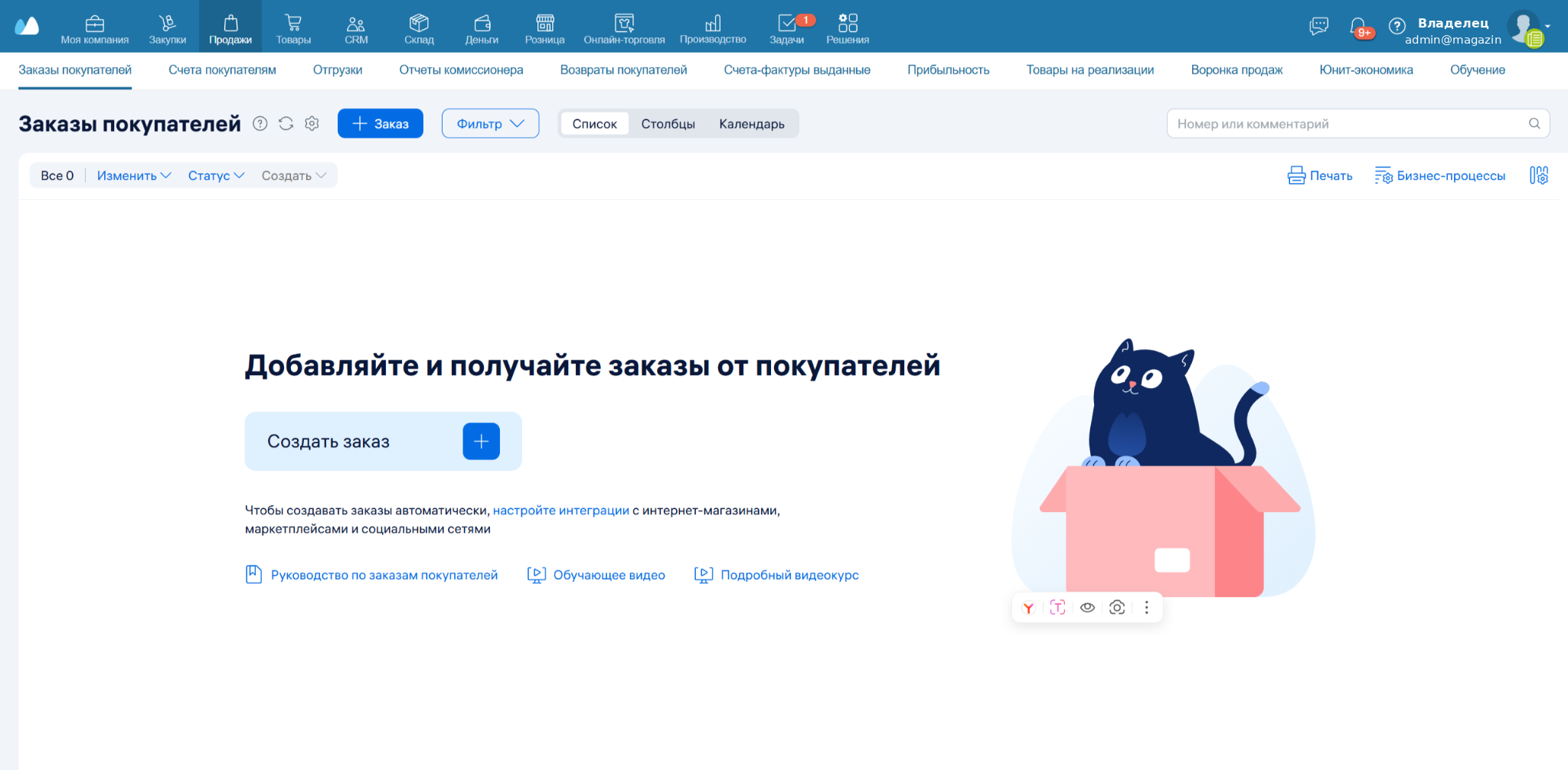
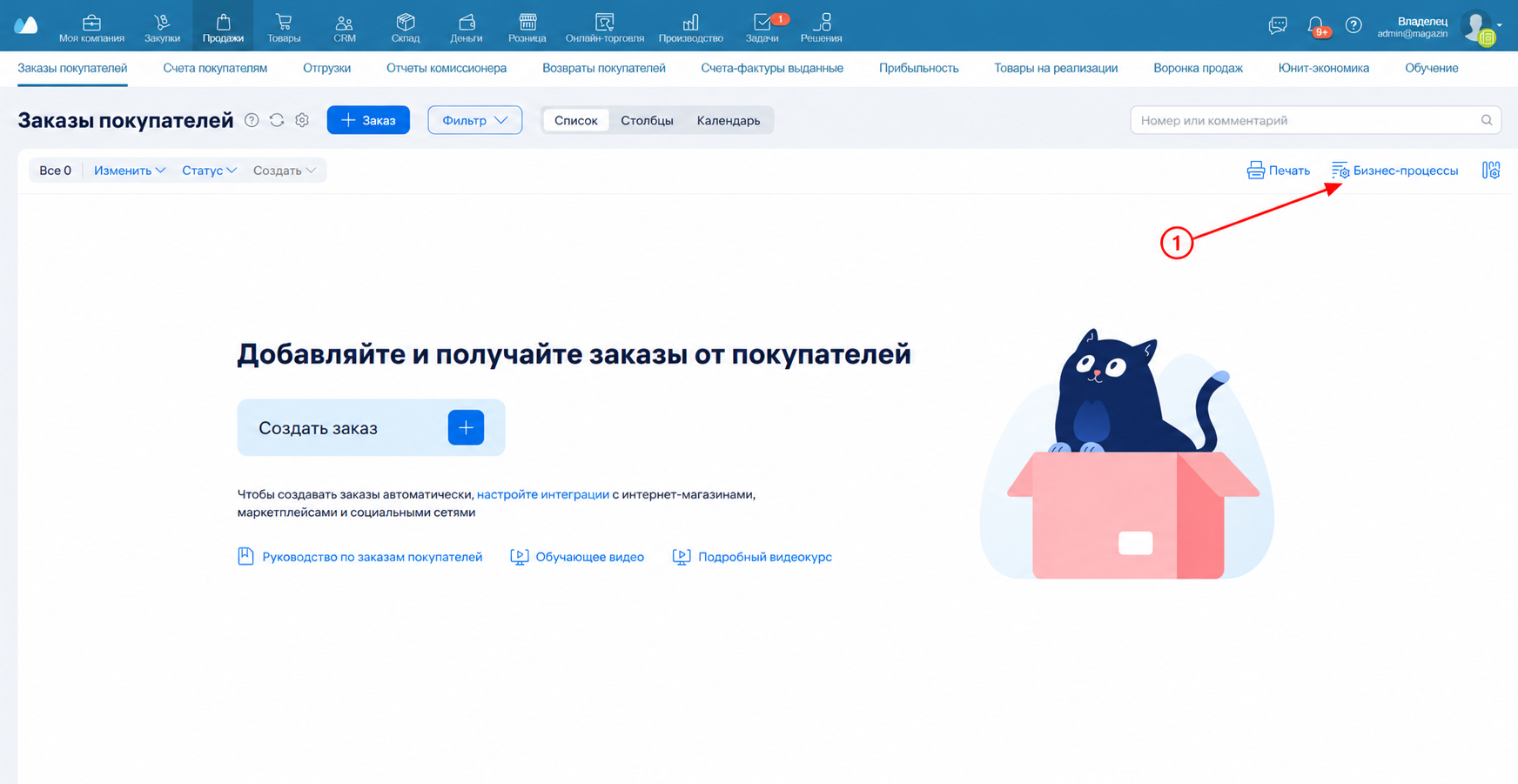
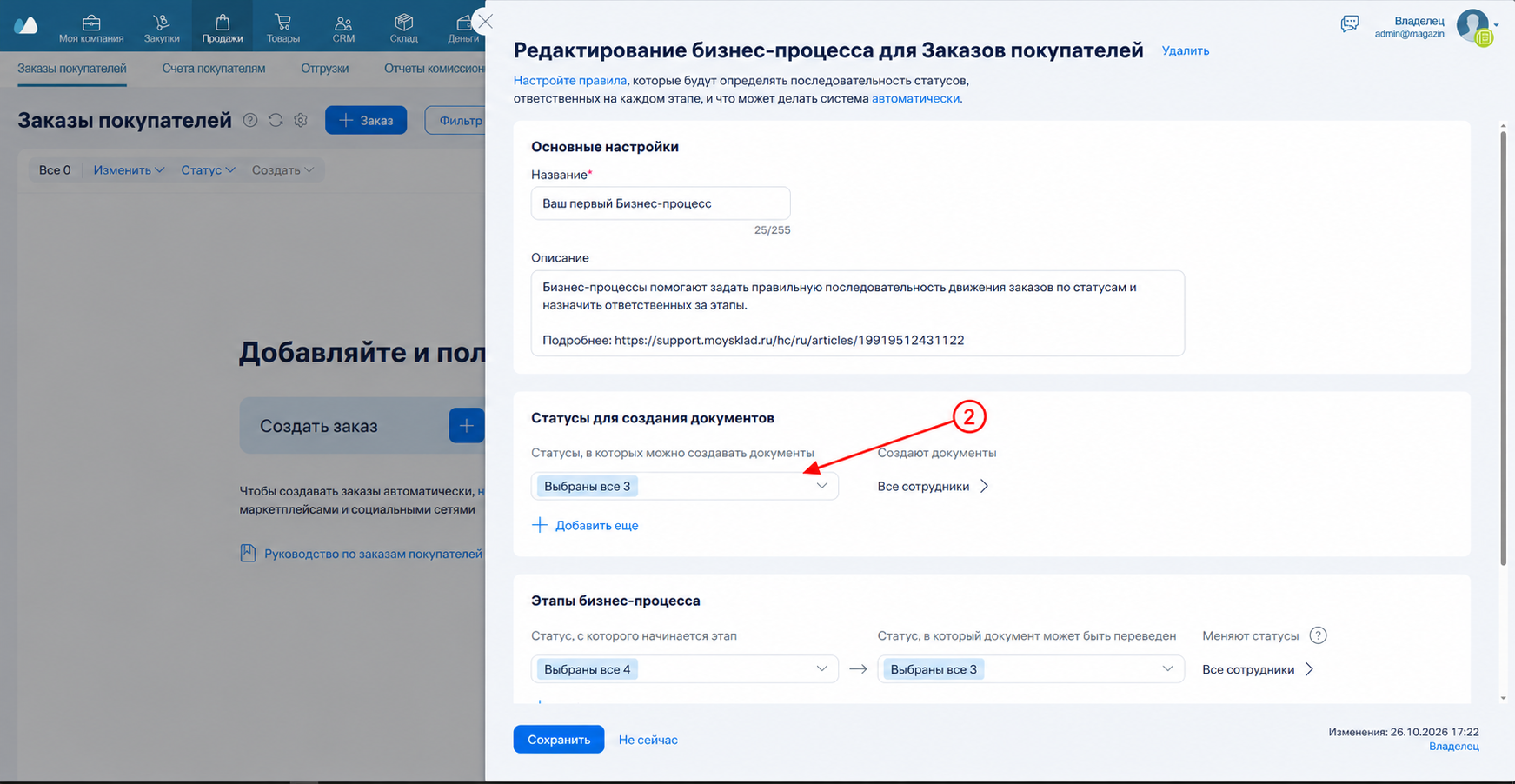
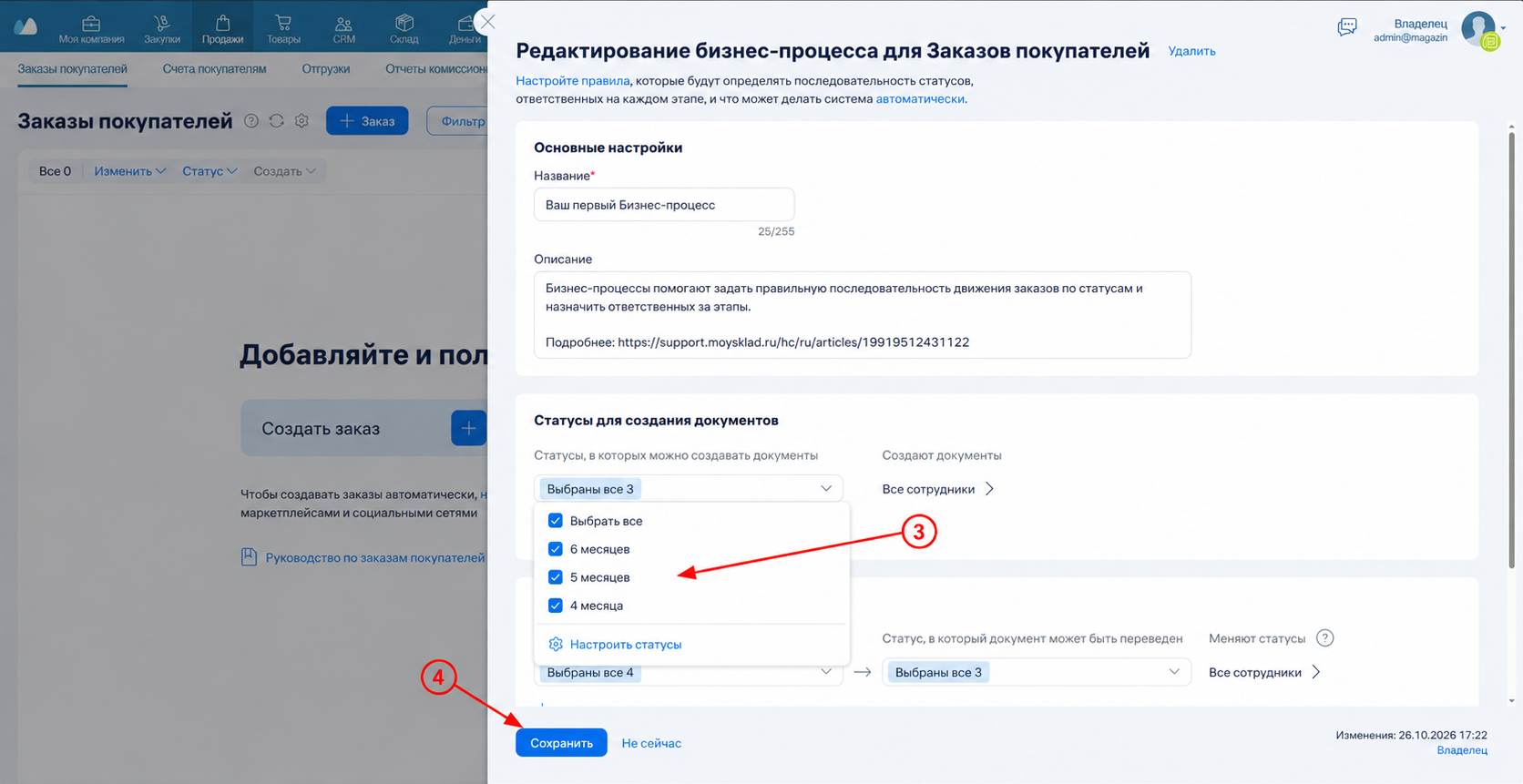
После создания нужных видов рассрочки добавьте их в бизнес-процесс МоегоСклада, чтобы выбирать эти статусы при создании заказов покупателей. Откройте Продажи → Заказы покупателей → Бизнес-процессы. Нажмите поле «Статусы для создания документов», отметьте нужные виды рассрочки и нажмите «Сохранить».
После настройки сервиса оформляйте рассрочку в заказе покупателя:
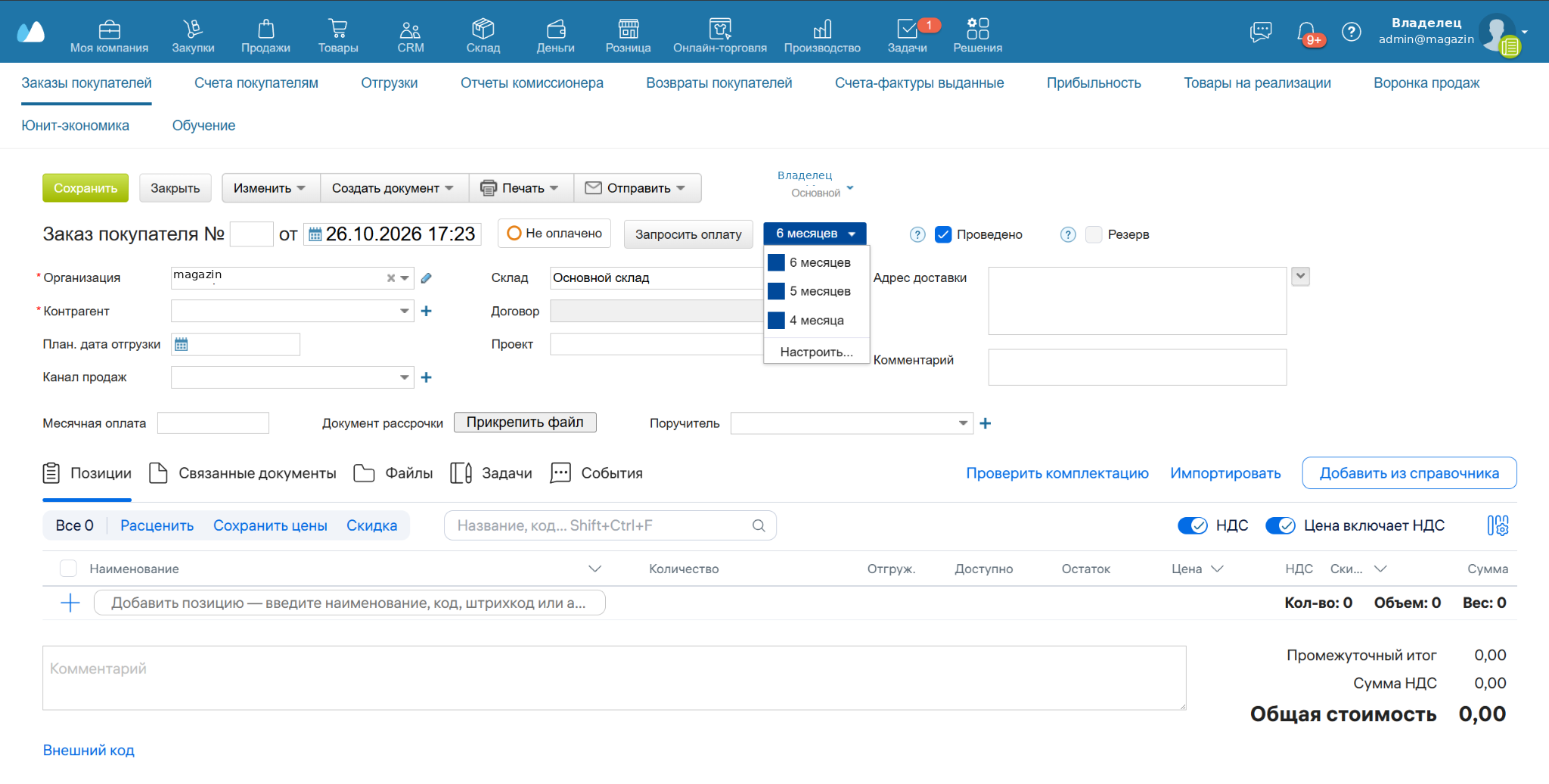
- Откройте «Продажи» → «Заказы покупателей» и нажмите «+ Заказ».
- В форме заказа откройте список статусов и выберите нужный вид рассрочки.
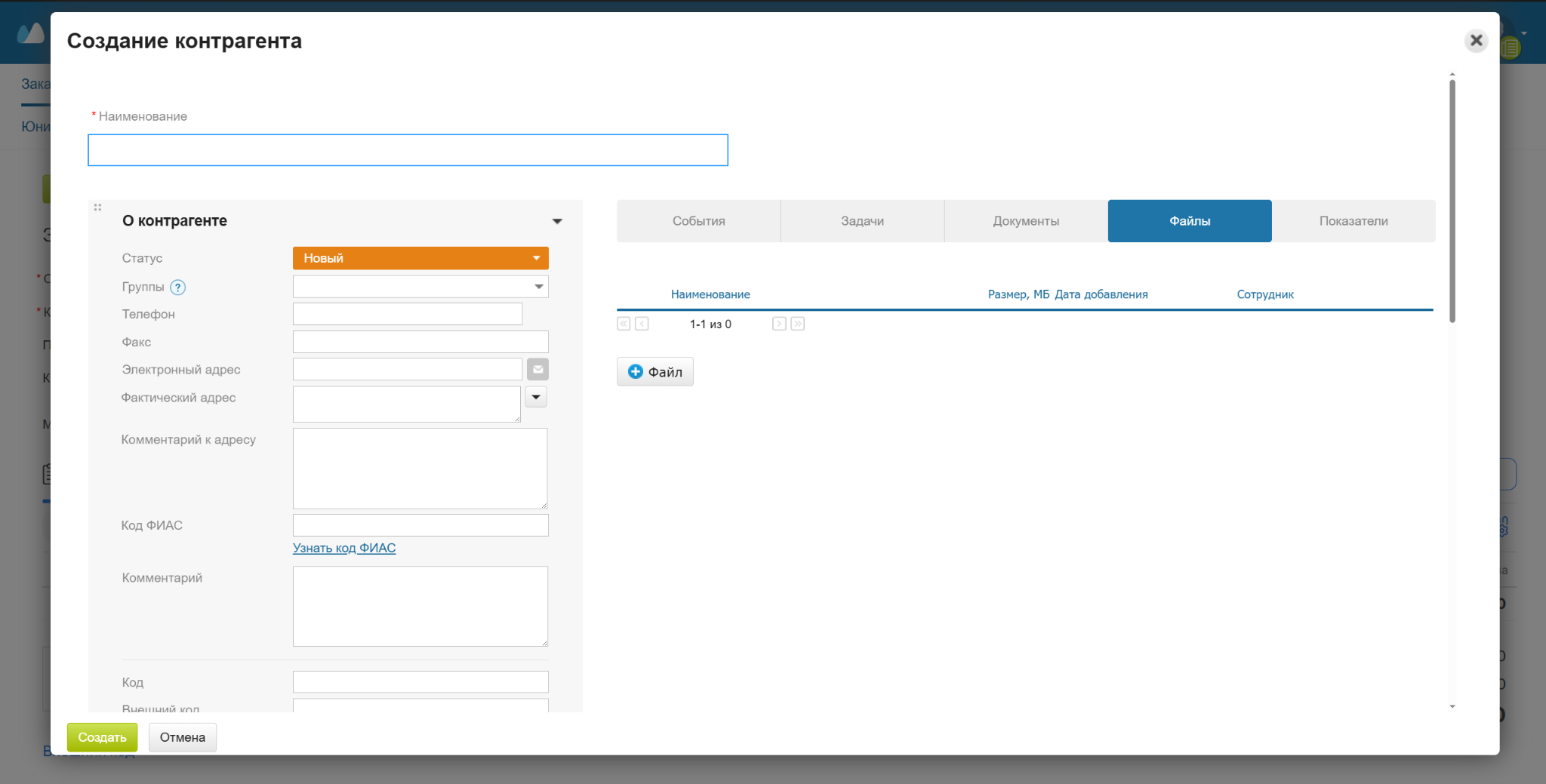
- Рядом с полем «Контрагент» нажмите «+» и создайте карточку клиента. Укажите наименование и номер телефона. Если для договора нужны паспортные данные, заполните соответствующие поля карточки; при необходимости прокрутите форму вниз.
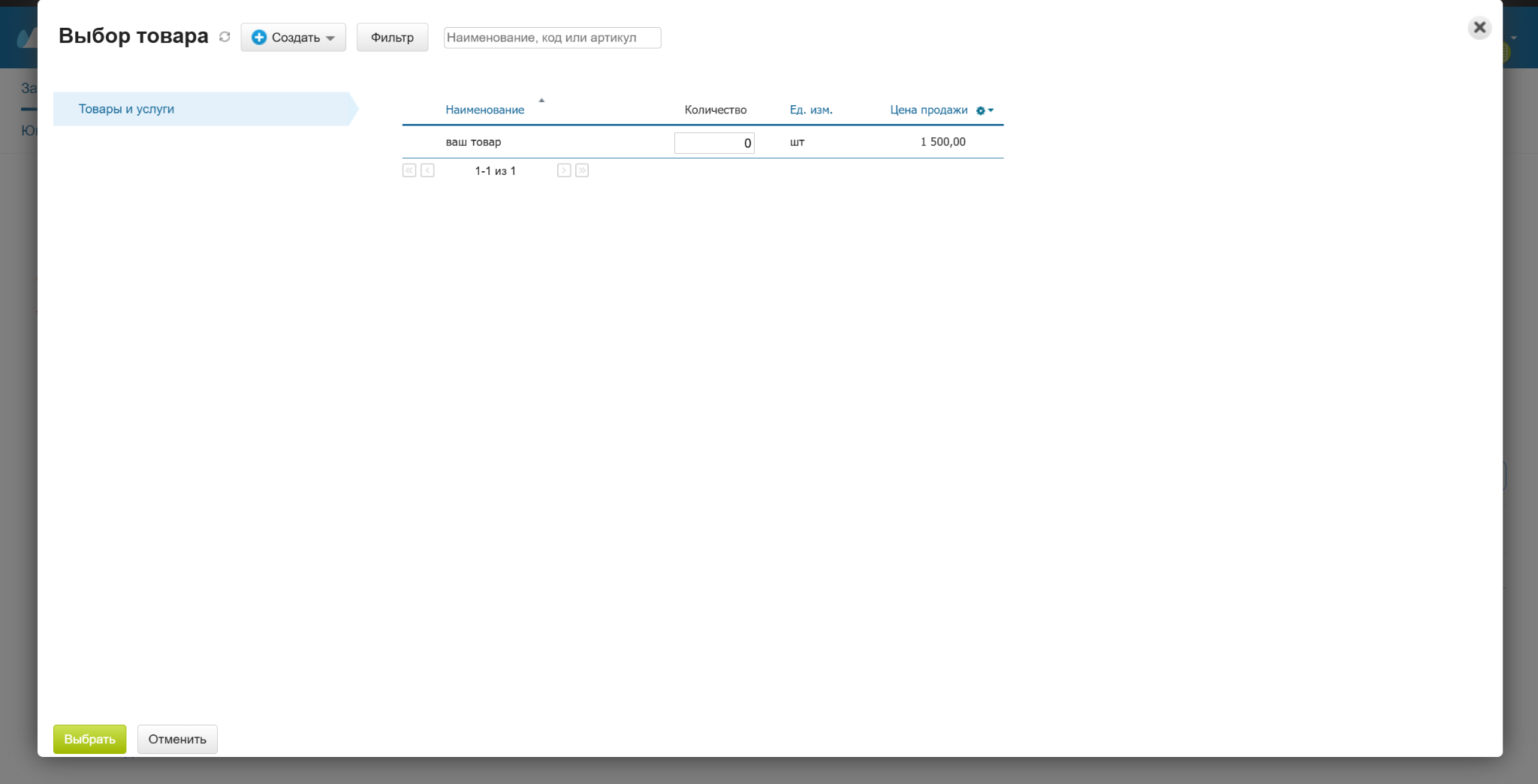
- В разделе «Позиции» нажмите «+ Добавить позицию» и выберите товар.
- Нажмите «Сохранить».